
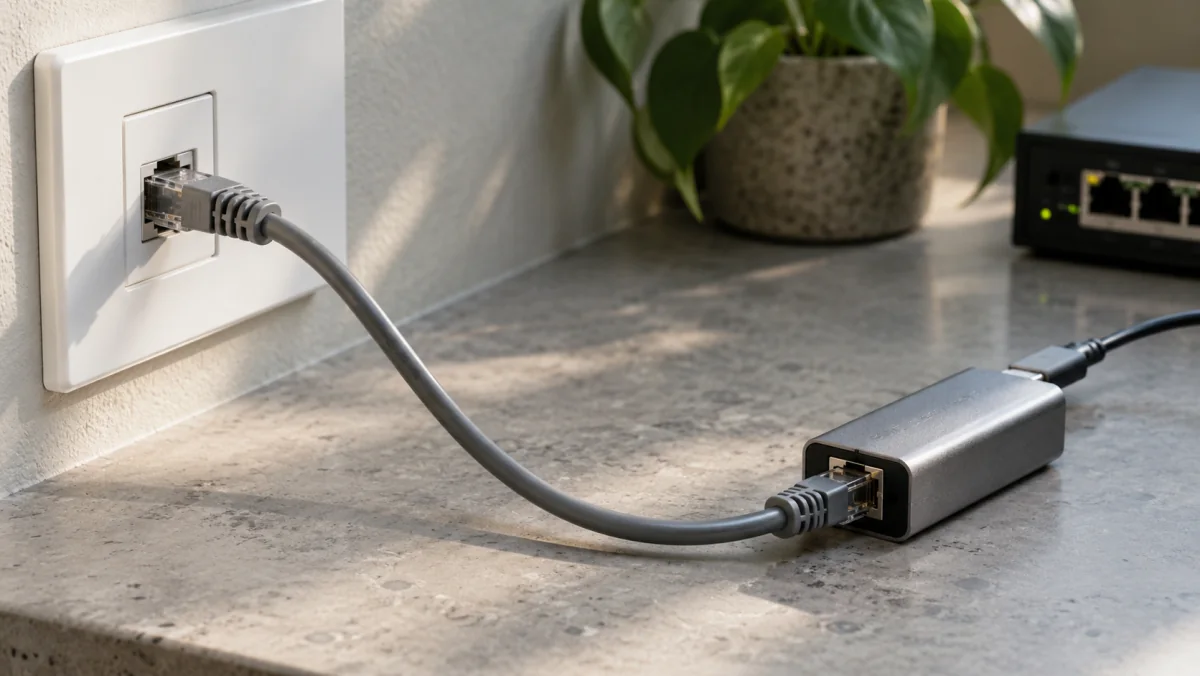
从无线改到有线,变化的是整条接入路径
电脑从Wi-Fi切换到有线网络后,先确认新的物理连接,再看系统中的网络状态。原来的无线连接能够使用,并不能说明新接入的墙面网口、网线或扩展坞都已经就绪。蓝快加速器的连接检查应在这条基础路径确认以后进行。
先检查墙面网口与网线两端
查看网线是否接入正确的以太网接口,两端是否插稳。墙面端口存在,不代表它一定已经接通家庭网络;如果接入后没有反应,需要结合家庭网络设备和端口实际情况确认。
检查时先保持其他连接不变。不要快速反复插拔,也不要同时更换多条线缆与多个端口,否则很难知道哪次操作改变了结果。线缆有明显松动或损伤时,应先处理这个可以观察的问题。
使用扩展坞时,确认电脑端连接
通过USB-C网络扩展坞接入时,查看扩展坞与电脑之间的连接,以及设备自身的供电要求。按照扩展坞说明处理,不要因为显示器或其他端口正常工作,就判断网络端口也一定正常。
扩展坞在系统中可能表现为新增网络接口。先确认系统能够识别它,再进行后续检查;尚未识别时,客户端反复重连通常无法解决物理接入问题。
查看电脑实际使用的网络接口
插入网线以后,到系统网络页面查看有线连接是否已经就绪。电脑仍然保留Wi-Fi连接时,应确认当前实际使用的接入方式,而不是只凭线缆已经插入判断。
先打开普通网页测试基础网络。普通网页无法访问时,回到接口、线缆和家庭网络设备排查;普通网页能够访问后,再观察客户端当前显示的状态。
重新观察客户端,并保留调整顺序
蓝快加速器原先在无线环境中运行时,有线接入可能改变当前网络。先读实际提示,再按照当前状态进行一项检查。不要同时关闭Wi-Fi、改动系统设置和插拔扩展坞。
如果准备拔出网线回到无线环境,也要重新查看网络名称和普通网页。切换并非只发生在接入时,离开有线连接同样会改变检查起点。记录哪一项操作发生在异常之前,通常比连续尝试更多设置更容易找到原因。
对照当前环境继续查看
设备或网络发生变化时,先重新确认基础连接,再观察客户端实际提示。
查看连接调整说明